Tin nổi bật

Từ 10GB đến 100GB, tại sao dung lượng game ngày nay lại khổng lồ như vậy?
15/08/2025
Từ 10GB đến 100GB, tại sao dung lượng game ngày nay lại khổng lồ như vậy?
Cảnh báo lừa đảo "bẫy click" tràn ngập trên Facebook, người dân cẩn thận kẻo mất tiền, mất luôn tài khoản
15/08/2025
(Tổ Quốc) - Hiện nay, trên Facebook đang xuất hiện nhan nhản những đoạn video, bài viết câu tương tác cùng một link đính kèm "Xem thêm" bên dưới. Nhưng khi click vào link này thì lại được chuyển hướng đến một trang web khác với nhiều tiềm ẩn rủi ro cho những ai tò mò.

Dùng AI tự động rải 5.000 đơn xin việc, kỹ sư phần mềm thất nghiệp nhận được hơn 20 cuộc phỏng vấn chỉ sau vài ngày
15/08/2025
Dù giải pháp này không hoàn hảo, nó cũng giúp kỹ sư phần mềm tiết kiệm đáng kể thời gian và công sức khi phải đi tìm việc.

TIN CÔNG NGHỆ 27/08/2025
27/08/2025
Bản tin hôm nay cập nhật về NVIDIA với GPU GB300, RTX 5070 và photonics, chính sách Windows 11, nhắn tin Spotify, bài học từ Concord, nâng cấp Framework Laptop 16, card đồ họa Acer RX 9060 XT, và DLC Indiana Jones. Cùng PHONG HÀ COMPUTER khám phá chi tiết!
Cách Khắc Phục Zalo Bị Trắng Màn Hình Trên Máy Tính
.
Zalo là một trong những mạng xã hội hiện được nhiều người Việt Nam tin dùng và sử dụng. Với giao diện dễ sử dụng, phù hợp với mọi lứa tuổi cũng như mục đích giao tiếp khác nhau thì Zalo thu về cho mình lượng lớn người dùng đến từ nhiều thiết bị, trong đó có cả người dùng iPhone, MacBook,... Tuy nhiên việc xuất hiện lỗi trên mạng xã hội này là không hiếm gặp, phổ biến nhất là Zalo máy tính bị trắng màn hình. Vì vậy ở bài viết này cũng mình tìm ra giải pháp cho vấn đề trên nhé!
Tại Sao Màn Hình Zalo Bị Trắng?
- Phiên bản Zalo đang sử dụng quá cũ hoặc gặp lỗi trong quá trình cài đặt hoặc cập nhật.
- Cache và dữ liệu cũ của ứng dụng Zalo có thể bị xung đột hoặc bị quá tải, dẫn đến việc ứng dụng không hiển thị đúng nội dung mà chỉ xuất hiện màn hình trắng.
- Kết nối mạng kém hoặc bị gián đoạn, ứng dụng không tải được nội dung và hiển thị màn hình trắng.
- Một số ứng dụng chạy ngầm hoặc phần mềm diệt virus trên thiết bị có thể gây xung đột, làm cho Zalo không thể tải giao diện hoặc hoạt động như bình thường.
- Hệ điều hành không cập nhật lên phiên bản mới nhất có thể xảy ra tình trạng không tương thích với phiên bản Zalo hiện tại, khiến ứng dụng bị lỗi.
- Bộ nhớ trong đầy hoặc RAM bị quá tải cũng có thể khiến Zalo hoạt động chậm hoặc không thể khởi động đúng cách, dẫn đến màn hình trắng.
- Máy chủ Zalo gặp sự cố tạm thời, khiến ứng dụng không thể tải nội dung, dẫn đến màn hình trắng.
Cách Khắc Phục Zalo Bị Trắng Màn Hình
Sử dụng Zalo bản web
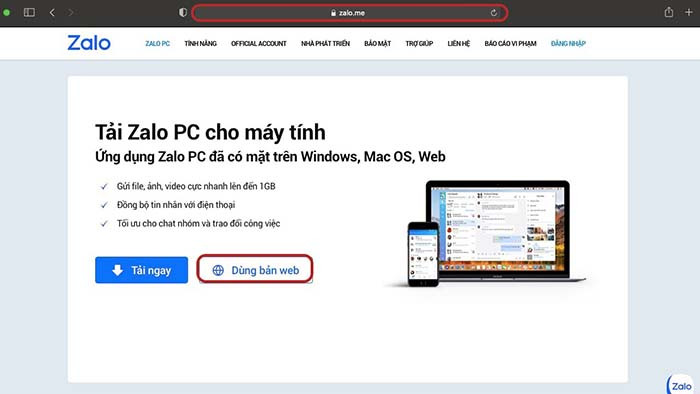
Đây là cách "chữa cháy" nhanh nhất khi Zalo trên máy tính của bạn gặp lỗi này nếu bạn có việc phải sử dụng ứng dụng liền. Việc truy cập tài khoản trên Zalo bản web sẽ nhanh chóng hơn tuy nhiên sẽ bị thiếu vài tính năng. Bạn chỉ cần truy cập Zalo bằng trình duyệt bất kỳ trên máy tính > Chọn Dùng bản web.
Xóa Zalo và cài đặt phiên bản mới nhất cho máy tính
Đây là cách khắc phục triệt để lỗi zalo bị trắng màn hình trên máy tính. Việc xóa đi ứng dụng Zalo cũ và tải lại vừa giúp bạn tránh được các xung đột phần mềm hiện hữu cũng như có thể có được cho mình phiên bản sử dụng mới nhất khi cài đặt lại..
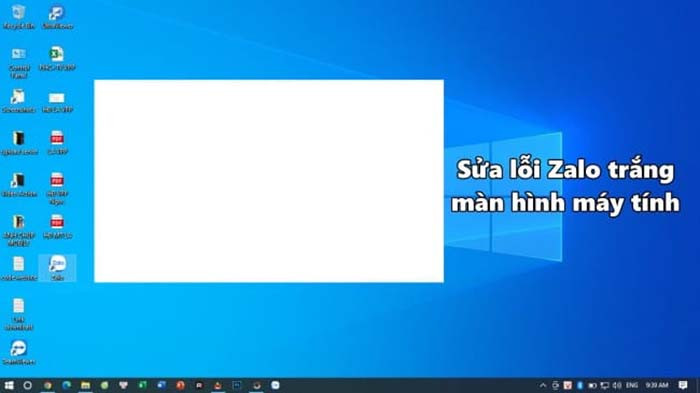
Trên Windows
Cách 1: Vào Start. Tìm Zalo
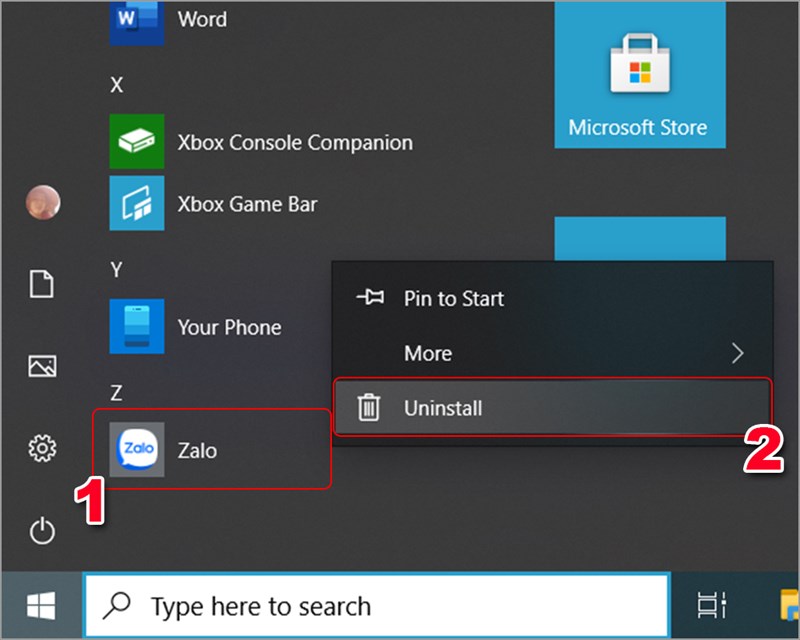
Cách 2:
- Bước 1: Vào Control Panel > Programs > Programs and Features > Tìm Zalo, nhấp chuột phải và chọn Uninstall để gỡ cài đặt Zalo.
- Bước 2: Sau khi đã tải về máy file trên trang Zalo, hãy mở file bạn vừa tải về.
- Bước 3: Hãy kéo giữ biểu tượng Zalo và thả vào biểu tượng Applications.
- Bước 4: Lúc này Zalo đã được hiển thị ở trong mục Ứng dụng.
Trên macOS
- Bước 1: Truy cập Finder trên MacBook của bạn > Chọn mục Ứng dụng.
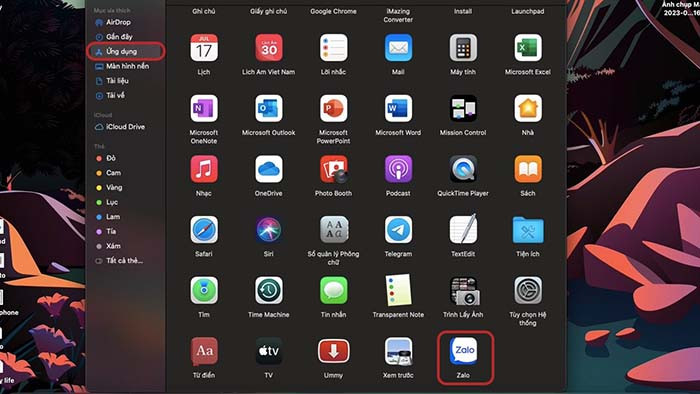
- Bước 2: Nhấp chuột phải vào ứng dụng Zalo > Chọn Chuyển vào thùng rác để tiến hành xóa đi ứng dụng.
- Bước 3: Truy cập trình duyệt bất kì trên MacBook > Truy cập trang web Zalo > Chọn Tải ngay để tải ứng dụng về lại.
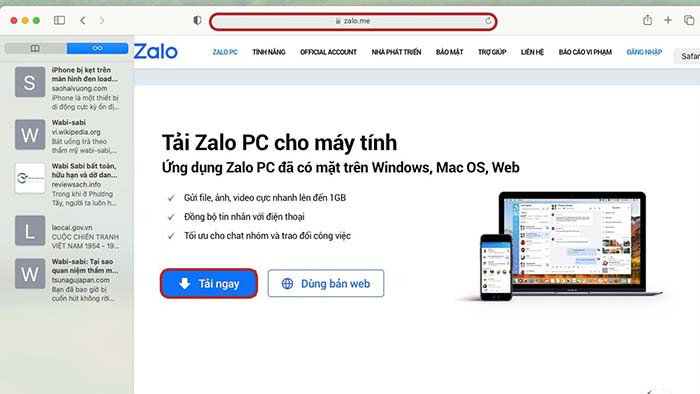
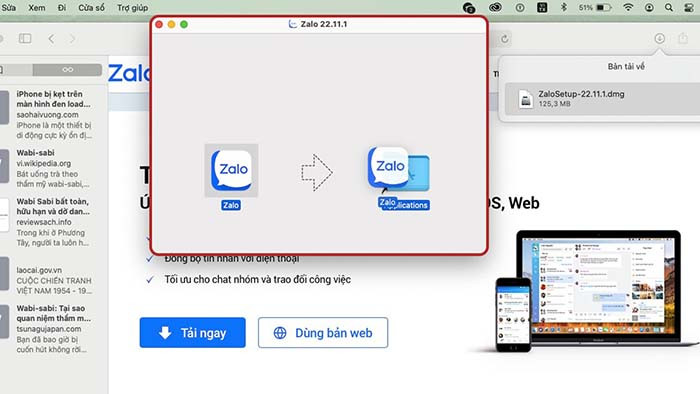
- Bước 4: Sau khi đã tải về máy file trên trang Zalo, hãy mở file bạn vừa tải về.
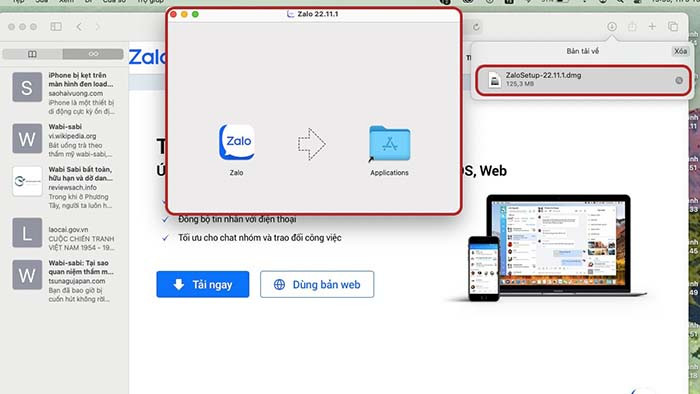
- Bước 5: Hãy kéo giữ biểu tượng Zalo và thả vào biểu tượng Applications.
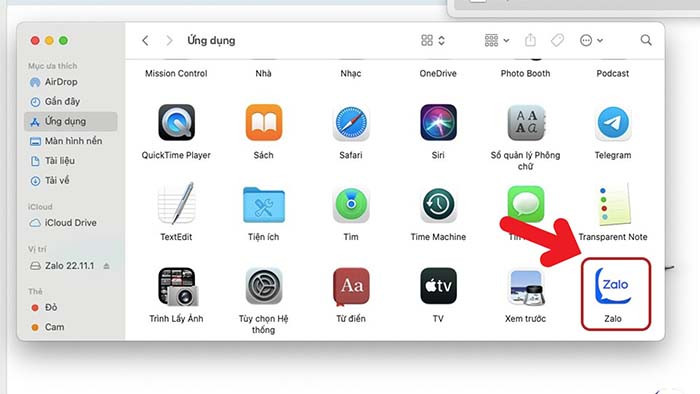
- Bước 6: Lúc này Zalo đã được hiển thị ở trong mục Ứng dụng.
Tin tức liên quan